ShaderLab
基本介绍
Shader是一个更通用的概念,用来描述图形渲染程序中的着色器程序。而Unity Shader特指在Unity中使用的着色器。Unity Shader可以理解为对Shader的一种封装,提供了一种叫做ShaderLab的语言,来更加轻松的编写和管理着色器。
想要在Unity中体现出一个Shader的渲染效果,就需要配合使用材质(Material)和Shader(Unity Shader)才能达到目标,一般流程是:
1.创建一个材质
2.创建一个Unity Shader,把该Shader赋给上一步中创建的材质
3.将材质赋予给想要渲染的对象
4.在材质面板中调整Unity Shader的相关属性,以达到最终效果
在Unity中创建对应材质后,需要将其拖给对象的Mesh网络使用。这里可以选择材质使用哪种着色器,以及该着色器提供的可变化的对应属性。
在Project窗口中右键创建Shader:Create->Shader
1.StandardSurfaceShader(标准曲面着色器)——包含标准光照模型的表面着色器模板
2.Unlit Shader——不包含光照的基本顶点/片元着色器
3.Image Effect Shader——用于实现屏幕后处理效果的基本模板
4.Compute Shader——利用GPU并行计算一些和常规渲染流水线无关的内容
5.Ray Tracing Shader——用于实现光线追踪效果的着色器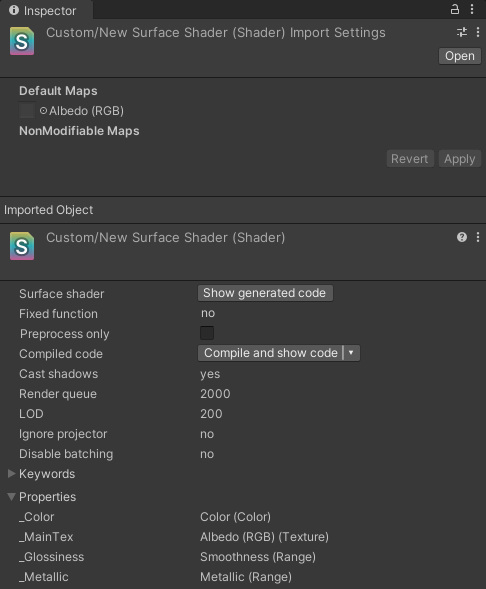
1.DefaultMaps:默认纹理
在这里我们可以设置着色器使用的默认纹理图片,第一次使用该Shader时,这些纹理会自动的赋予到对应的属性上。
2.Imported Object:导入的对象
这里可以查看和编辑与着色器对象本身相关的设置,以及着色器编译器如何处理它
3.Surface Shader(表面着色器)Show generated code(显示生成的代码)
如果是表面着色器,这里可以点击对应的按钮,在这里可以查看对应的代码
4.Fixedfunction:是否使用固定管线进行渲染(非常老的版本使用的方式)
5.Preprocess only:是否开启预处理阶段执行特定代码标记
6.Strip /#line directives(开启Preprocess only后出现):
开启后,编译器会在生成的代码中删除所有的“#line”指令,以确保调试和错误定位的准确性
7.Compiled code(Compile and show code):编译并显示代码
可以查看在不同平台时使用不同的图形接口程序时编译出来的代码,可以帮助我们优化着色器性能
8.Cast shadows:是否投射阴影
9.Renderqueue:该Shader的渲染队列,决定渲染顺序
10.LOD:LOD级别
11.Ignore projector:是否忽略投影器
12.Disablebatching:是否禁用批处理
13.Keywords:是一种用于在渲染过程中启用或禁用特定功能的设置,通过在Shader中定义关键字,你可以在运行时动态地切换不同的渲染通道、特效或选项,以实现多样化的视觉效果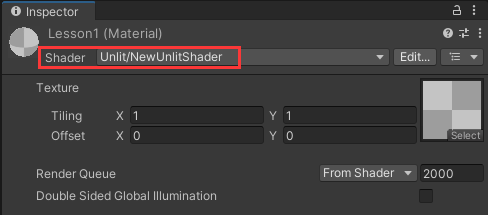
在材质窗口中,可以选择需要使用的Shader,并且附上贴图后,观察效果。
ShaderLab属性
//第一部分
Shader "着色器名字"//这里通过/可以改位置,比如Unlit/Shader1
{
    //第二部分
    Properties
    {
        //材质面板上可以看到的属性
    }

    //第三部分
    SubShader
    {
        //顶点-片段着色器 或 表面着色器 或 固定函数着色器
    }
    SubShader
    {
        //更加精简的版本
        //目的是适配旧设备
    }
    ......可以有n个SubShader代码块

    //第四部分
    Fallback "备用的Shader"
}
tips:创建Shader文件时是可以进行命名的,此时的命名并非Shader真正的名字,Shader真正的名字是文件中第一部分Shader “真正的名字(以及路径)”。
第二部分的内容会在材质中现实,可以被我们编辑。
第三部分有很多个SubShader子着色器,目的是为了适配更多的平台。
如果第三部分子着色器无法使用,就会调用第四部分的备用Shader。
Shader的属性的作用:
在Shader编写时我们经常会用到不同类型的变量或贴图等资源,为了增加shader的可调节性,有些变量不会直接在shader程序中写死,而是作为开放的属性显示在我们的材质面板上,供我们使用时调节,而这些开放的属性就是通过属性来定义的,Shader的属性具有两个特点:
1.可以在材质面板被编辑
2.可以在后续当作输入变量提供给所有子着色器使用
Shader属性是存在于shader语句块中的Properties属性语句块,我们只需要在Properties语句块中按照语法规则声明属性即可,UnityShader的属性主要分成三大类:数值、颜色和向量、纹理贴图。
数值类型
属性的基础语法
_Name("Display Name", type) = defaultValue[{options}]
//_Name:属性名字,规则是需要在前面加上一个下划线,方便之后获取
//Display Name:材质面板上显示的名字
//type:属性的类型
//defaultValue:将Shader指定给材质的时候初始化的默认值
数值类型
//数值类型有三种:整型,浮点型,范围浮点型
_Name("Display Name", Int) = number//编译的时候还是会转化为浮点
_Name("Display Name", Float) = number
_Name("Display Name", Range(min,max)) = number
在Shader中编写一下代码:
Properties
{
    _MainTex ("Texture", 2D) = "white" {}
    _MyInt("MyInt", Int) = 1
    _MyFloat("MyFloat", Float) = 0.5
    _MyRange("MyRange", Range(1, 5)) = 2
}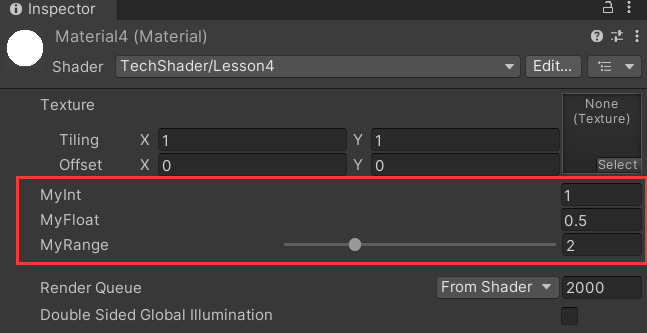
可见材质选中Shader文件Lesson4后,出现了图中所示的内容。
颜色和向量类型
//颜色值中RGBA的取值范围是0~1,映射到0~255中
_Name("Display Name", Color) = (number1, number2, number3, number4)
//向量值XYZW的取值范围没有限制
_Name("Display Name", Vector) = (number1, number2, number3, number4)
不展示Unity内情况了
纹理贴图类型
//2D纹理(最常用的纹理,漫反射贴图、法线贴图都属于2D纹理)
_Name("Display Name", 2D) = "defaulttexture"{}
//2DArray纹理(纹理数组,允许在纹理中存储多层图像数据,较少使用)
_Name("Display Name", 2DArray) = "defaulttexture"{}
//Cube map texture(立方体纹理,由前后左右上下六张有联系的2D贴图拼成的立方体,如天空盒和反射探针)
_Name("Display Name", Cube) = "defaulttexture"{}
//3D纹理(一般使用脚本创建,较少使用)
_Name("Display Name", 3D) = "defaulttexture"{}

//defaulttexture默认取值
//white:默认白色贴图(RGBA:1,1,1,1)
//black:默认黑色贴图(RGBA:0,0,0,1)
//gray:默认灰色贴图(RGBA:0.5,0.5,0.5,1)
//bump:默认凸贴图(RGBA:0.5,0.5,1,1),一般用于法线贴图默认贴图
//red:默认红色贴图(RGBA:1,0,0,1)
Shader的子着色器
Shader子着色器由三个部分组成,Tags渲染标签、States渲染状态、Pass渲染通道(渲染通道至少得有一个)
Tags渲染标签
//标签的结构如下,可以使用任意多个标签
Tags = { "TagName1" = "Value1" "TagName2" = "Value2" ......}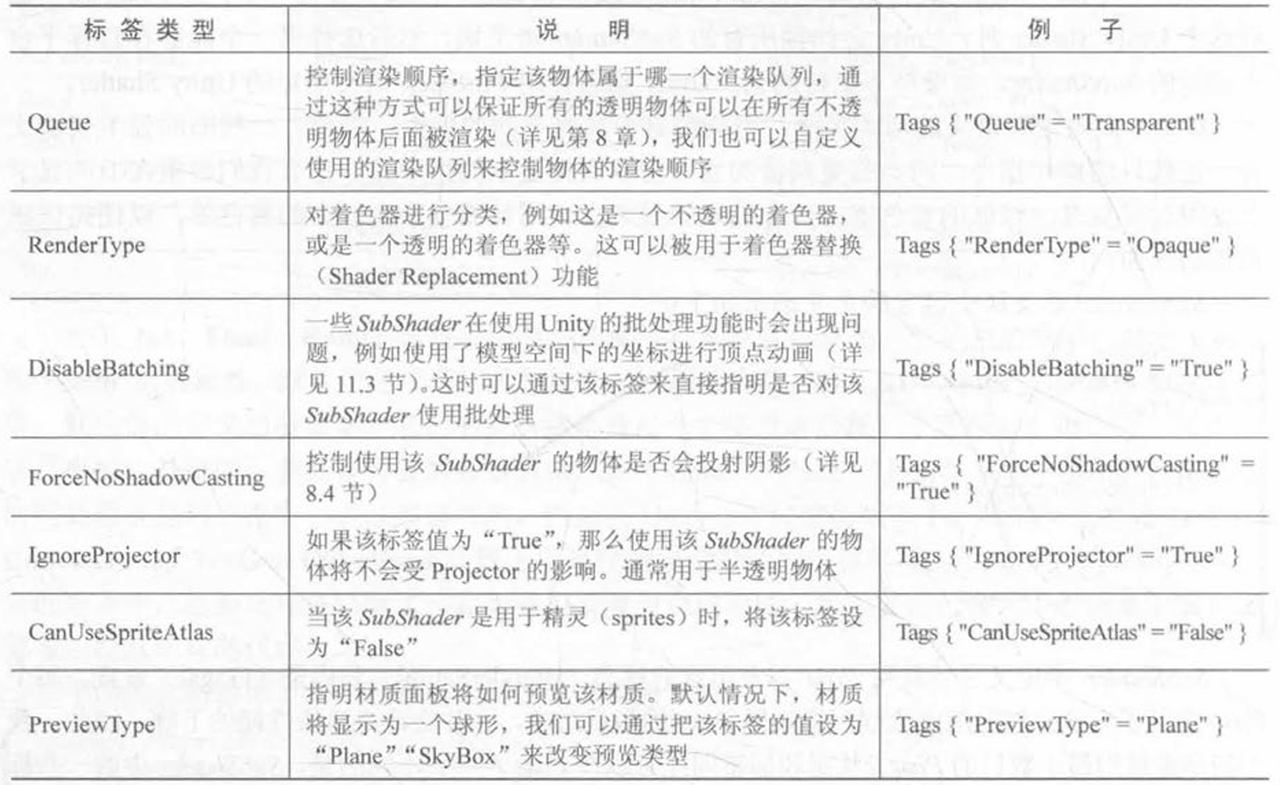
States渲染状态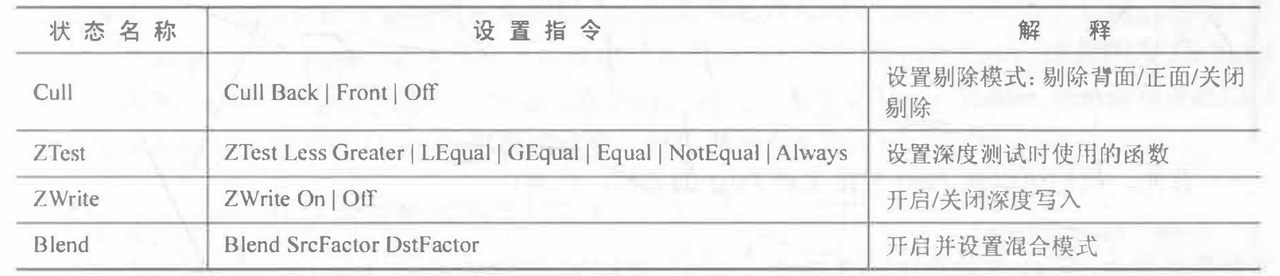
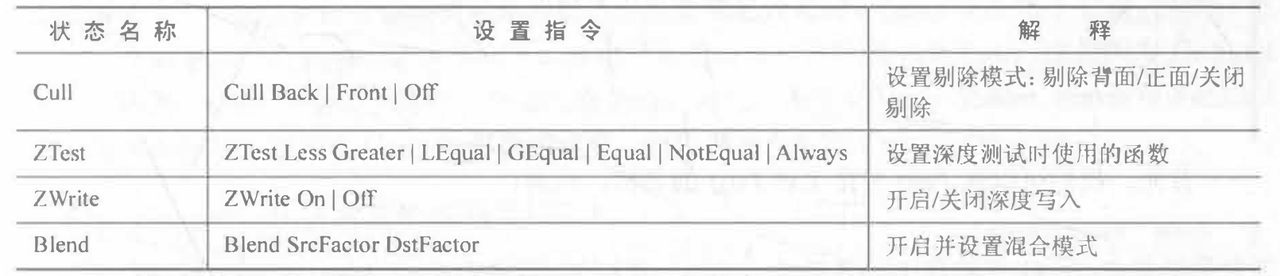
深度测试可以细看一下喵!(这里没有补充)
Pass渲染通道
这里就不详细解读了,等实际操作Shader代码的时候再精讲。
Fallback
如果一块显卡都运行不了,就会自动使用Fallback的方法喵!
(扩展,不完整)实操Shader代码基础
以下内容通过学习Kerry佬的CS0102:Shader代码基础整理: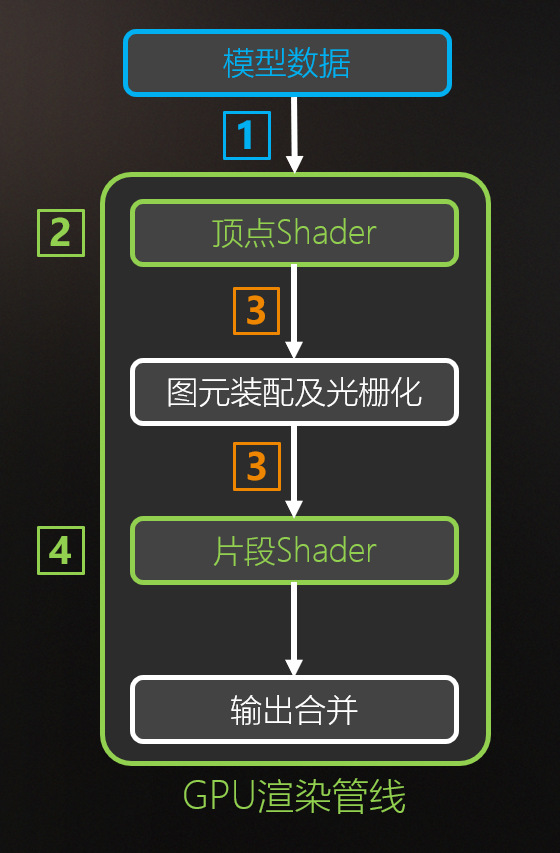

颜色和基本代码
解释都放在代码里使用注释讲解
Shader "TechShader/01MiniShader"
{
    //这里是一些基本的属性
    Properties
    {
        _Color("Color", Color) = (0.5,0.5,0.5,0.5)
    }
    //子着色器
    SubShader
    {
        Pass
        {
            //在CGPROGRAM和ENDCG中编写代码
            CGPROGRAM
            //这两段编译指定了顶点着色器和片元着色器
            #pragma vertex vert
            #pragma fragment frag
            //一些库函数,用于帮助使用
            #include "UnityCG.cginc"

            //从CPU端拿走需要的数据,这里是拿走顶点坐标,对应图中的1
            //有时候也会携程a2v,意思是application to vertex shader,把数据传到顶点着色器
            struct appdata
            {
                float4 vertex : POSITION;
            };

            //vertex to(two) fragment,这是我们要输出的结构体,对应图中的3
            struct v2f
            {
                float4 pos : SV_POSITION;
            };
            //如果想要使用属性中的值,需要这里声明一下,会自动关联起来
            float4 _Color;

            //顶点的Shader,对应图中的2
            v2f vert(appdata v)
            {
                v2f o;
                float4 pos_world = mul(unity_ObjectToWorld, v.vertex);//模型空间转世界空间
                float4 pos_view = mul(UNITY_MATRIX_V, pos_world);//世界空间转相机空间
                float4 pos_clip = mul(UNITY_MATRIX_P, pos_view);//转到裁剪空间
                o.pos = pos_clip;
                return o;
            }

            //片元的shader
            float4 frag(v2f i) : SV_Target
            {
                return _Color;
            }
            ENDCG
        }
    }
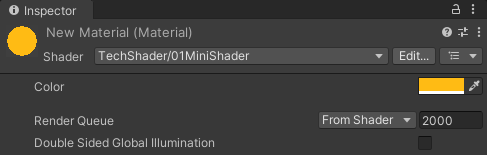
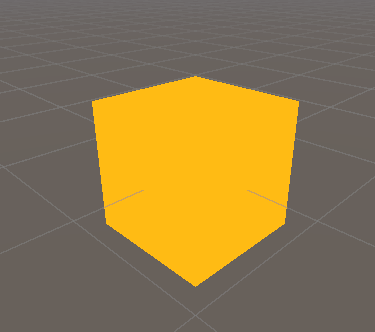
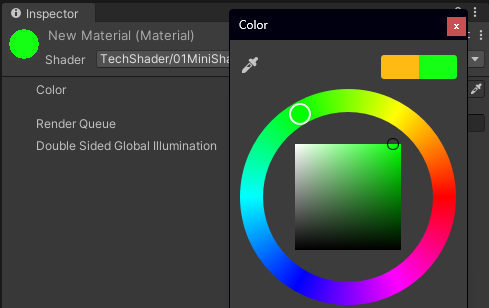
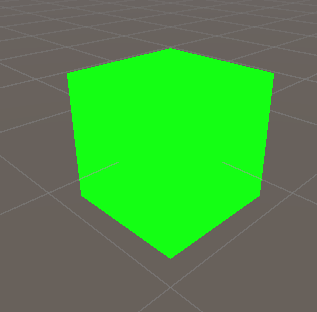
}
纹理
Shader "TechShader/01MiniShader"
{
    Properties
    {
        //这里属性里面加了一个放贴图用的
        _MainTex("MainTex", 2D) = "black"{}
        _Color("Color", Color) = (0.5,0.5,0.5,0.5)

    }
    SubShader
    {
        Pass
        {
            CGPROGRAM
            #pragma vertex vert
            #pragma fragment frag
            #include "UnityCG.cginc"

            struct appdata
            {
                float4 vertex : POSITION;
                float2 uv : TEXCOORD0;//这事第一套UV,UnityShader里面可以写四套
            };

            struct v2f
            {
                float4 pos : SV_POSITION;
                float2 uv : TEXCOORD0;//并非UV,这里指的是一个存储器,放东西用的
            };
            float4 _Color;
            //这里要声明一下贴图,产生关联
            sampler2D _MainTex;
            //如果想要修改对应的参数,就需要有对应的_ST声明,这里是贴图的ST
            float4 _MainTex_ST;

            v2f vert(appdata v)
            {
                v2f o;
                //这种方法可以一键转化到裁剪空间
                o.pos = UnityObjectToClipPos(v.vertex);
                //这里是使用_ST,这样才可以在Unity里面修改贴图材质有关的东西
                o.uv = v.uv * _MainTex_ST.xy + _MainTex_ST.zw;
                return o;
            }

            float4 frag(v2f i) : SV_Target
            {
                //返回贴图 颜色采样
                float4 col = tex2D(_MainTex, i.uv);
                return col;
            }
            ENDCG
        }
    }
}
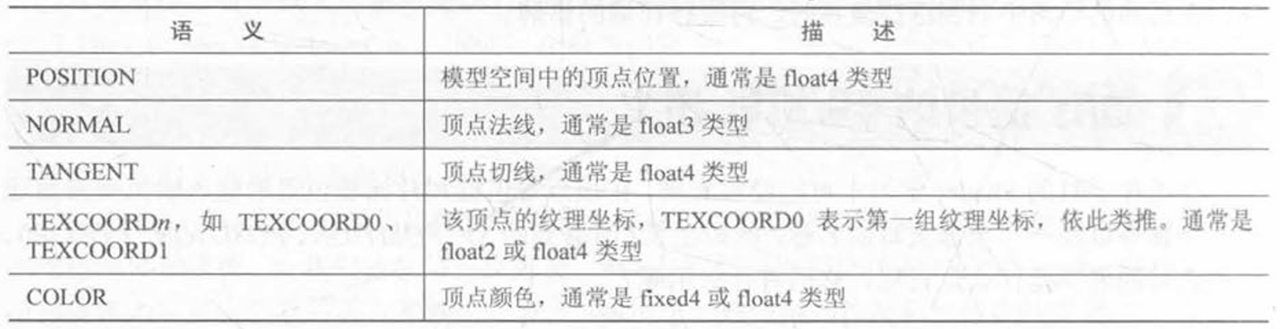
tips:代码中有说使用属性中的变量需要在下方声明一次,该变量是有特定的类型的,比如这里上面使用_MainTex,下面使用的是sampler2D,下面给出表格: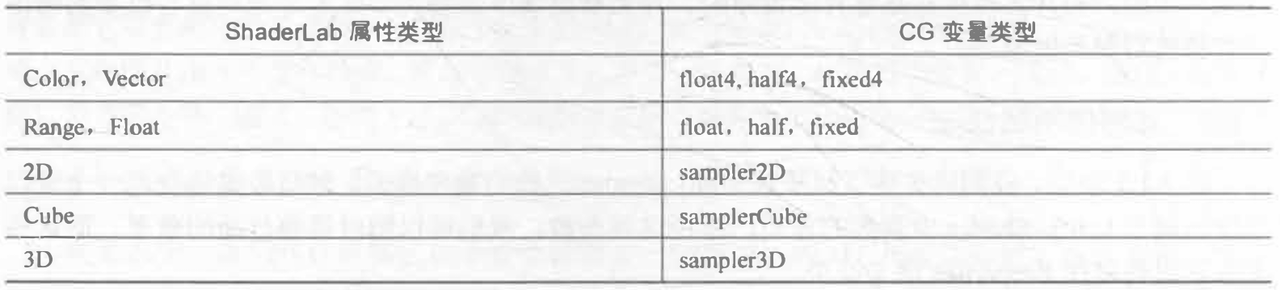
剔除效果(偏向功能演示)
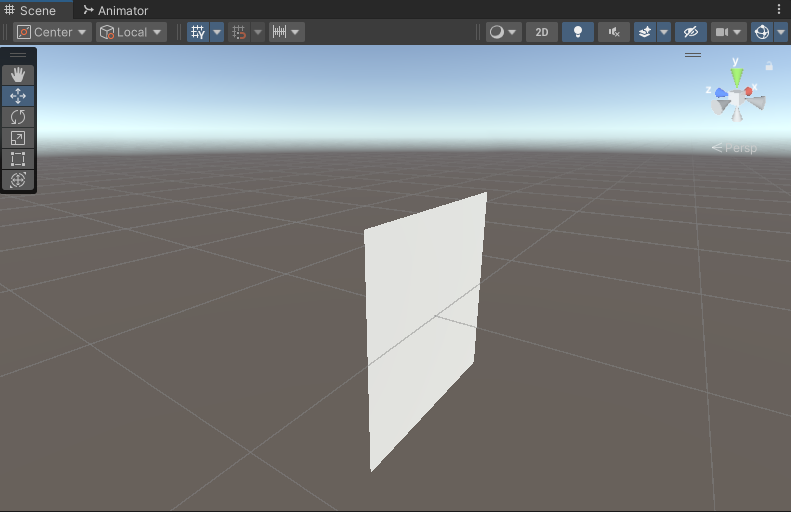
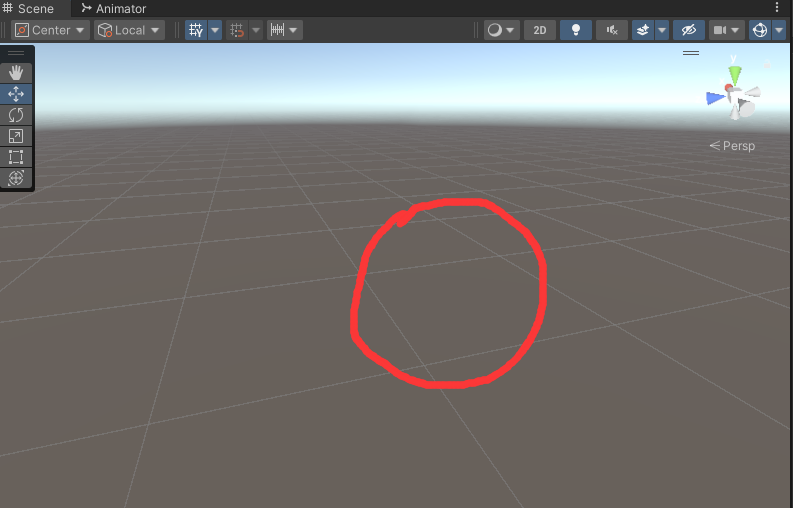
//背面剔除的代码
Pass
{
//这里写上Cull Off,意味着关闭背面剔除效果,默认情况是Cull Back,如果想要开启正面剔除,则是Cull Front
Cull Off
CGPROGRAM
......
ENDCG
} 在材质窗口去直接修改其Cull属性: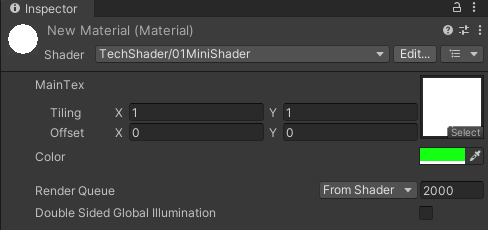
Properties
{
    //这里2就是默认使用Back
    [Enum(UnityEngine.Rendering.CullMode)]_CullMode("CullMode", float) = 2
}
SubShader
{
    Pass
    {
        //这里就跟上面对应了
        Cull [_CullMode]
        CGPROGRAM
        ......
        ENDCG
    }
 }
在Shader中编写,让材质能够直接选择Cull属性
后面的内容感觉深了点(至少相当于现在的笔者,暂时不加叙述,特指Kerry佬的课)
Unity的内置文件
在上述代码中有一句:
#include "UnityCG.cginc"在编写 Shader 时,我们可以使用#include 指令把这些文件包含进来,这样我们就可以使用Unity为我们提供的一些非常有用的变量和帮助函数。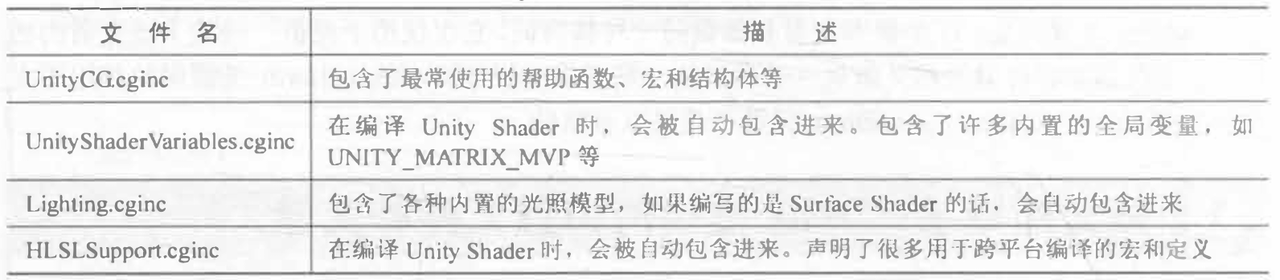
Unity语义
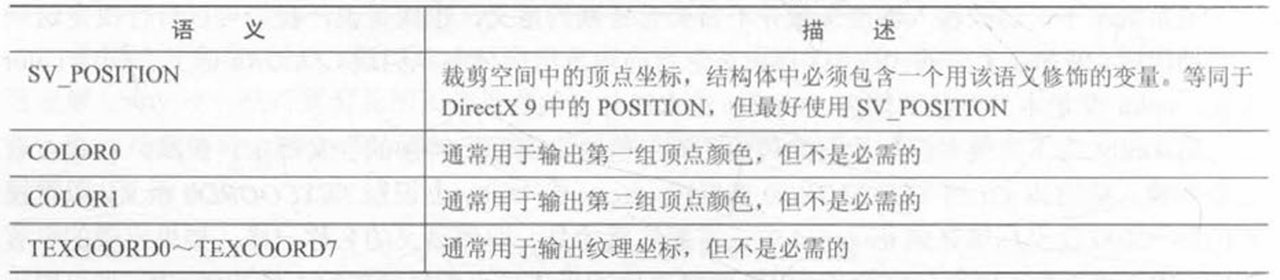
==在 DirectX 10 以后,有了一种新的语义类型,就是系统数值语义(system-value semantics)。这类语义是以 SV 开头的,SV 代表的含义就是系统数值(system-value)。这些语义在渲染流水线中有特殊的含义。==
==例如在上面的代码中,我们使用 SV_POSITION 语义去修饰顶点着色器的输出变量 pos,那么就表示 pos 包含了可用于光栅化的变换后的顶点坐标(即齐次裁剪空间中的坐标)。用这些语义描述的变量是不可以随便赋值的,因为流水线需要使用它们来完成特定的目的,例如渲染引擎会把用 SV_POSITION 修饰的变量经过光栅化后显示在屏幕上。==
==读者有时可能会看到同一个变量在不同的 Shader 里面使用了不同的语义修饰。例如,一些 Shader 会使用 POSITION 而非 SV_POSITION 来修饰顶点着色器的输出。SV_POSITION 是 DirectX 10 中引入的系统数值语义,在绝大多数平台上,它和 POSITION 语义是等价的,但在某些平台(例如索尼 PS4)上必须使用 SV_POSITION 来修饰顶点着色器的输出,否则无法让 Shader 正常工作。同样的例子还有 COLOR 和 SV_Target。因此,为了让我们的 Shader 有更好的跨平台性,对于这些有特殊含义的变量我们最好使用以 SV 开头的语义进行修饰。==
==——《Unity入门精要》==